
请使用包装内附赠线材完成连接
请参照下图完成硬件接线:
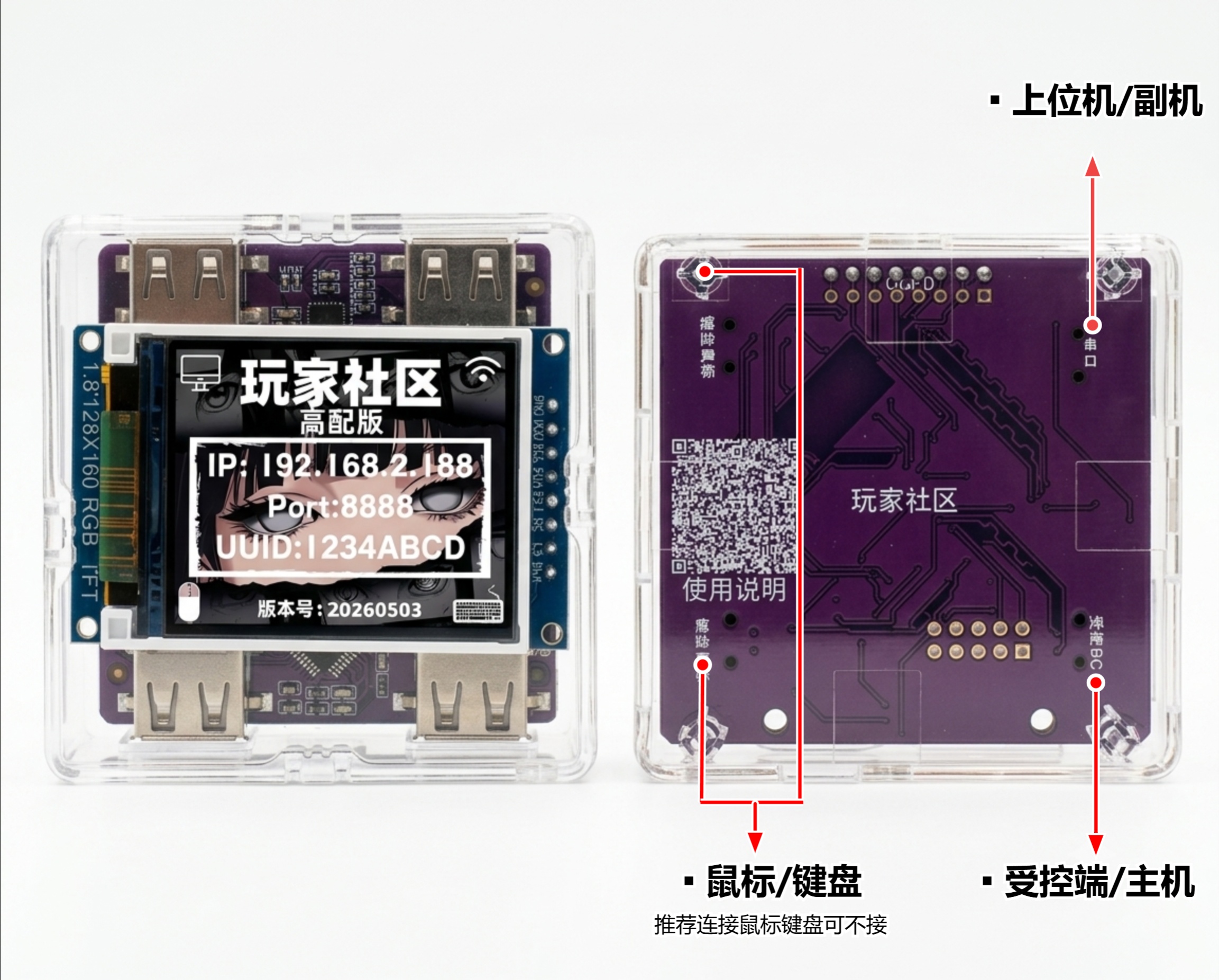
步骤一:线材连接
使用包装内附赠线材,按以下顺序接线:先将鼠标接入中间【鼠标】口,再将上位机接入左侧【上位机】口,最后将网线接入右侧【网口】接副机。三根线全部接好后,等待约 15 秒(此期间请勿移动或点击鼠标)。等待结束后轻微移动鼠标确认通信正常。可对照下方「接线演示」动画操作。
接线演示
按顺序插线:鼠标 → 上位机 → 网口,然后等待约 15 秒(请勿碰鼠标)
- 1插入鼠标线到【鼠标】口(中间)
- 2插入上位机线到【上位机】口(左侧)
- 3插入网口线到【网口】口(右侧)
- 4等待约 15 秒,期间不要碰鼠标
- ✓完成后可轻微移动鼠标测试
点击「播放演示」开始
步骤二:驱动程序安装(副机端安装)
完成硬件接线后,下载自动安装驱动工具进行一键安装。
一键安装玩家社区智能安装检测如下图显示即安装完成
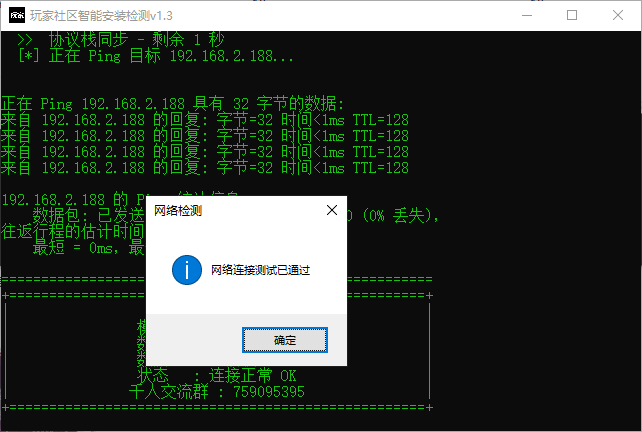
若软件测试或主机连接无响应,请断开全部设备线缆后重新连接;问题仍未解决,请重启辅助机或主机。
(多数异常由线材或网口驱动问题引起)
步骤三:默认参数与协议说明
软件连接选择 KM Net,将设备屏幕显示的 IP / PORT / UUID 填入上位机软件中即可。
进阶:曲线参数调试
设备默认不开启曲线功能。如需开启或调整 Trace 曲线等参数,请下载玩家社区上位机调试工具。
- 适用于高配版
- 支持 Trace 曲线与相关参数调试
- 请先完成上方网络驱动与 KM Net 连接配置
也可在工具下载页获取。