
分类一:网络连接问题
问题:Ping 不通设备 IP
解决步骤
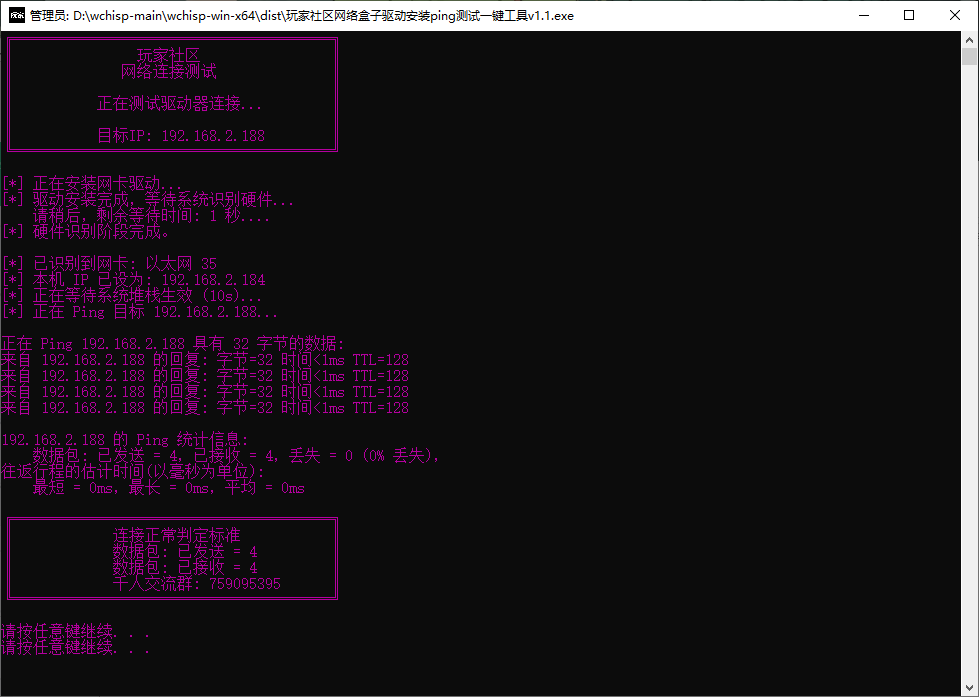
- 确认网口已接副机,设备屏幕显示 IP(如 192.168.2.188)
- 在副机网络设置中修改 IP 为同网段不同末位(例:192.168.2.123)
- 网段前缀不可更改,仅可修改最后一位
- 使用 Ping 小工具或命令行测试通信
注意
若 Ping 仍失败,请重新插拔网线与 USB 供电后再试。
问题:KM Net 软件显示连接失败
解决步骤
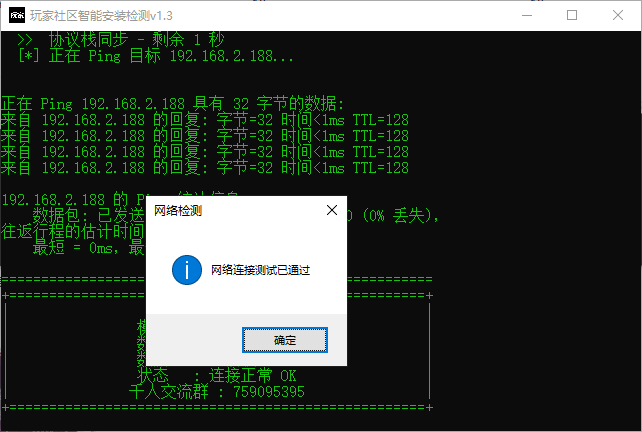
- 先完成网卡驱动安装,确认出现「网络连接测试」成功界面
- 按设备屏幕显示填写 IP、端口与 UUID,注意不要有多余空格
- 断开全部线缆等待 10 秒后重新连接,再尝试连接
- 仍失败请重启副机后重试
分类二:串口与驱动问题
问题:CH343 串口驱动装不上
解决步骤
- 更换主板直连 USB 口(避免 HUB 或前置面板)
- 卸载设备管理器中带叹号的旧 COM 设备后重新安装 CH343 驱动
- 换用包装内附赠数据线
- 安装完成后在设备管理器中确认 COM 口号
注意
串口版需先完成透传/接线教程中的前置步骤,再排查驱动。
问题:MAKCU / Ferrum 连接失败
解决步骤
- 打开设备管理器 →「端口(COM 和 LPT)」,确认是否出现 CH340 或 CH343 串口设备
- 若无 COM 口,请先安装 CH340 / CH343 驱动(可参考上方「CH343 驱动装不上」)
- 若 COM 口已正常识别,进入「开发板配置」页面,将「命令协议」切换为与所用软件一致(MAKCU 或 Ferrum)
- 协议切换后立即生效并持久化,无需重启;返回软件重新连接即可
注意
MAKCU 为默认协议,兼容大多数上位机;若软件要求 Ferrum API(如 km.version() 返回 kmbox: Ferrum),需切换为 Ferrum 模式。
鼠标问题:鼠标透传失败 / 移动或点击无反应错乱
解决步骤
- 按教程完成「鼠标身份透传」或「设备身份复制」全流程
- 等待期间(约 10 秒)请勿移动或点击鼠标
- 透传完成后保持鼠标连接,再接入副机侧协议
- 更换鼠标后需重新执行一遍透传流程
分类三:固件与设备异常
问题:固件更新后设备无反应
解决步骤
- 确认所选固件与硬件型号完全一致
- 烧录过程中勿拔线,使用稳定 USB 口重新烧录
- 参考固件烧录指南中的「恢复 / 重刷」章节
- 仍无法恢复请联系官方社群协助
警告
自行刷写非对应型号固件可能导致设备无法启动,请务必核对版本。
进阶:烧录前检查清单(点击展开)
- 确认电脑已安装对应烧录工具与驱动
- 确认设备进入烧录模式(按教程按住/短接指定引脚)
- 关闭可能占用串口的其他软件
- 建议使用包装内数据线,避免过长劣质线